Konfiguracja weryfikacji dwuetapowej (2FA)
Przewodnik dla fizjoterapeutów i lekarzy — Rehapoint • 25 marca 2026
Czym jest weryfikacja dwuetapowa?
Weryfikacja dwuetapowa (2FA) to dodatkowa warstwa ochrony konta. Po wpisaniu hasła system prosi o jednorazowy 6-cyfrowy kod generowany przez aplikację zainstalowaną na Twoim telefonie. Kod zmienia się co 30 sekund.
Wymagana aplikacja
Zainstaluj na smartfonie jedną z poniższych aplikacji (bezpłatne):
| Aplikacja | Android | iOS |
|---|---|---|
| Google Authenticator | Google Play ↗ | App Store ↗ |
| Microsoft Authenticator | Google Play ↗ | App Store ↗ |
| Authy | Google Play ↗ | App Store ↗ |
Konfiguracja krok po kroku
1Otwórz stronę logowania
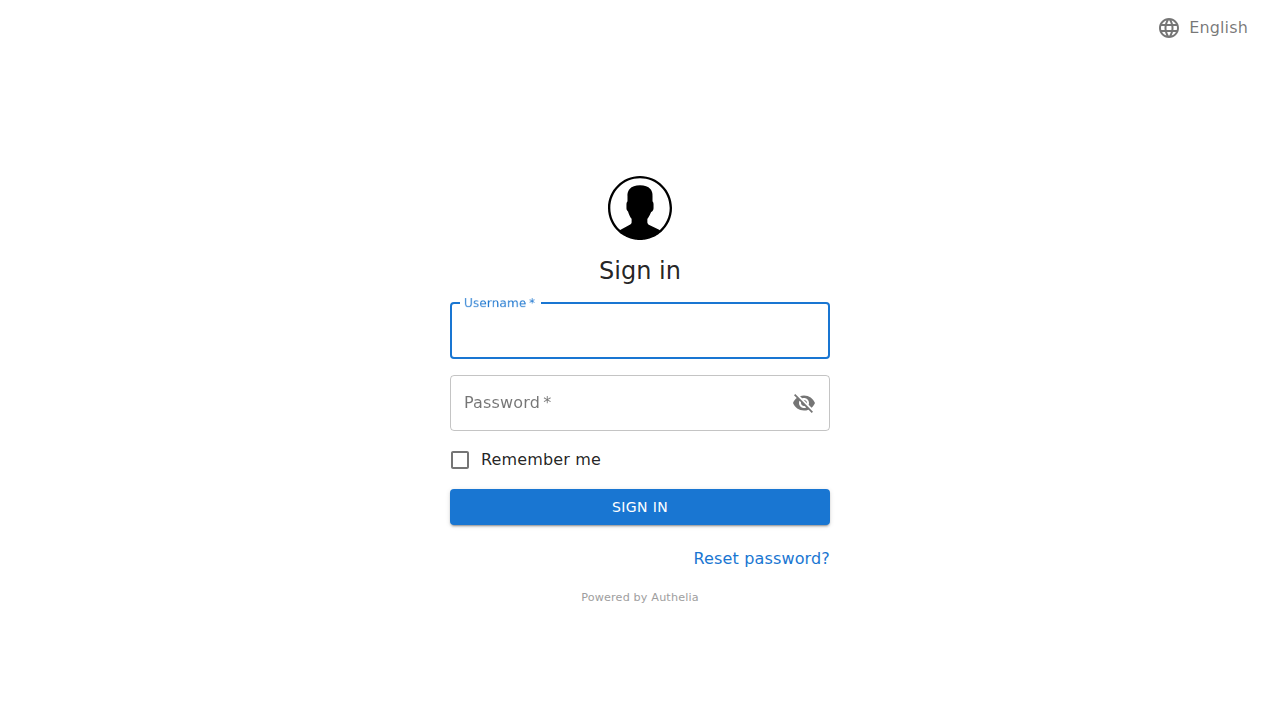
Otwórz przeglądarkę i przejdź do portalu Rehapoint.
2Wprowadź dane logowania
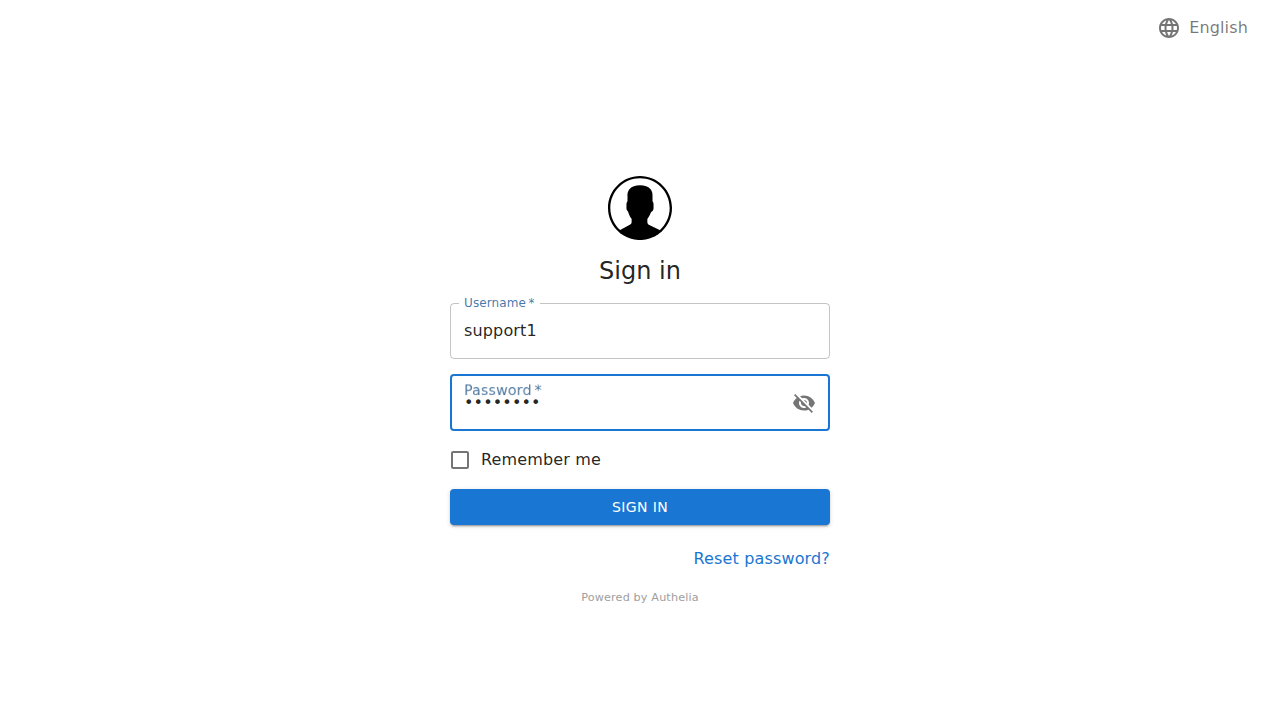
Wpisz swoją nazwę użytkownika i hasło, następnie kliknij Zaloguj się.
3Portal — wybór metody
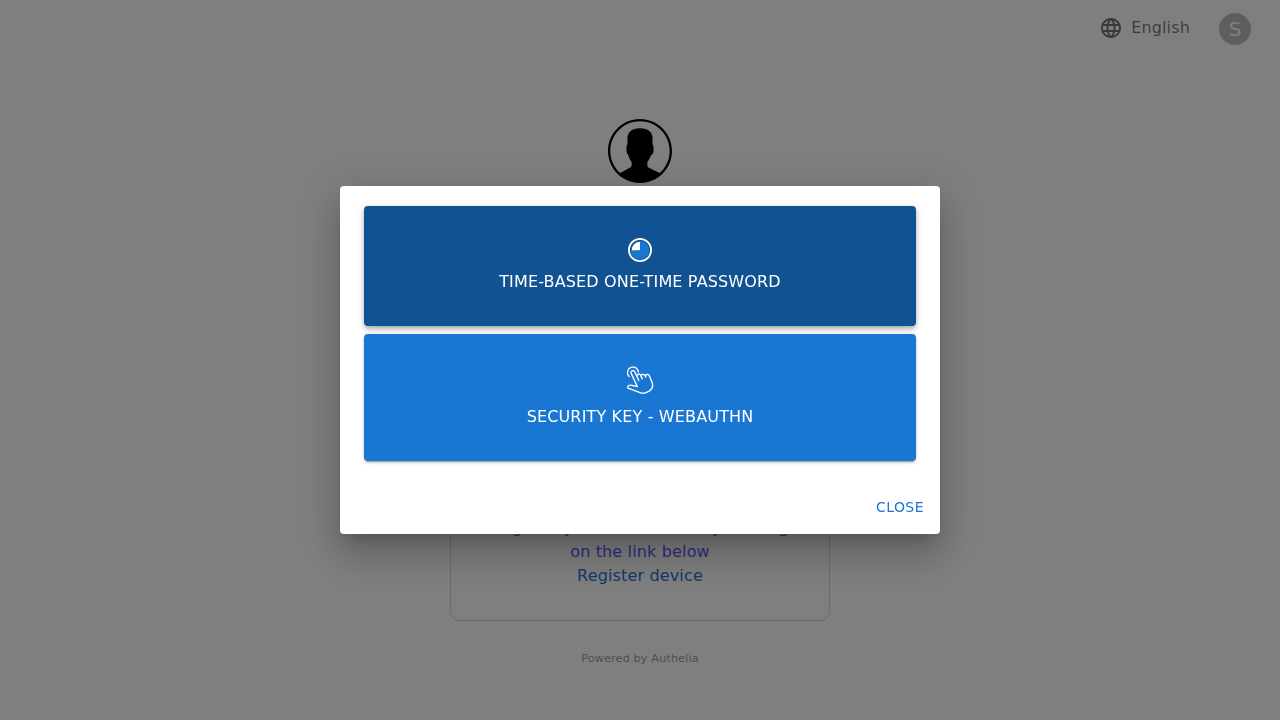
Po zalogowaniu wyświetli się ekran weryfikacji dwuetapowej. Jeśli nie masz jeszcze skonfigurowanego urządzenia, zobaczysz opcję Zarejestruj urządzenie.
4Kliknij „Zarejestruj urządzenie"
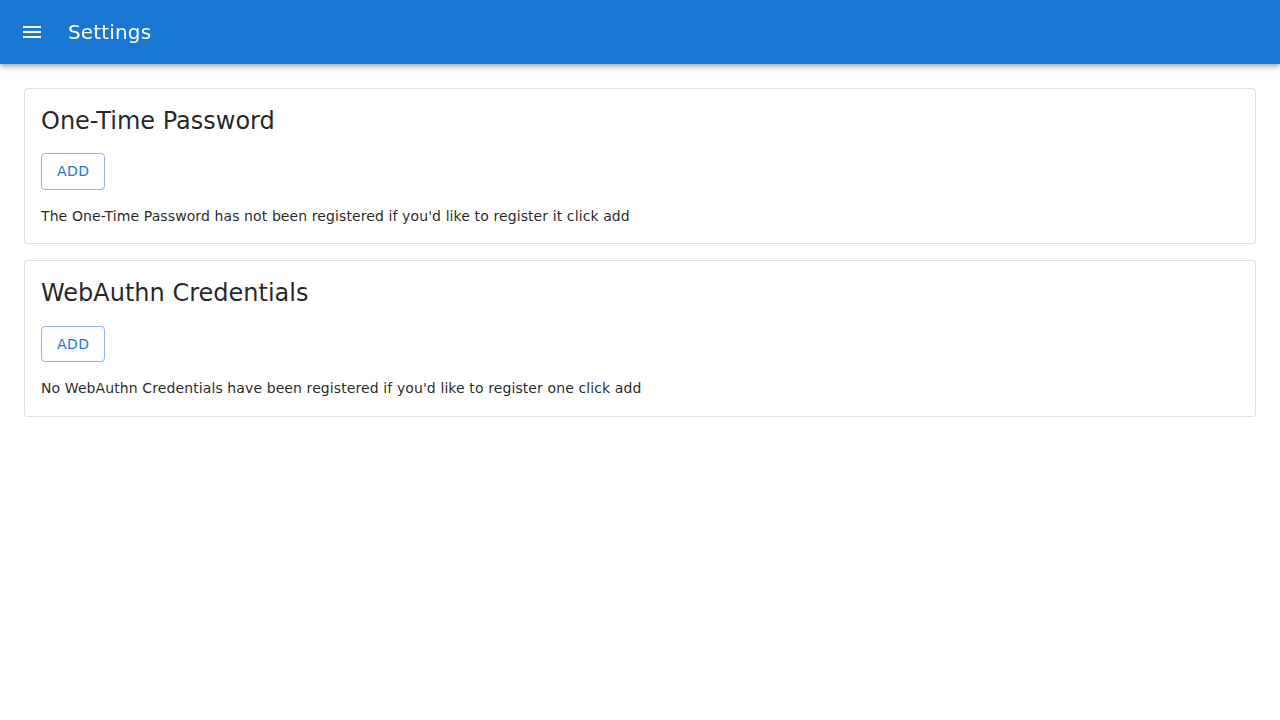
Kliknij przycisk rejestracji obok sekcji One-Time Password.
5Strona rejestracji — kod QR
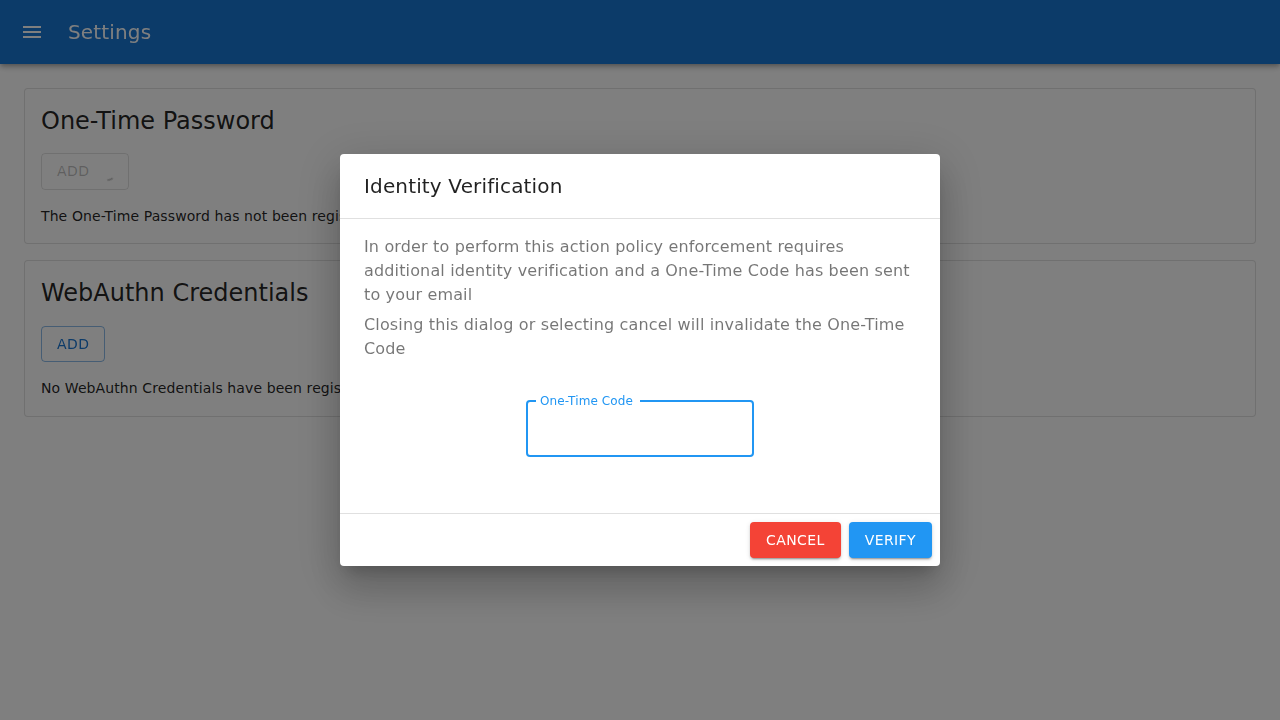
Na ekranie pojawi się kod QR oraz ciąg znaków — klucz ręczny.
6Zeskanuj kod QR telefonem
- Otwórz aplikację uwierzytelniającą na telefonie.
- Wybierz Dodaj konto (lub „+" w prawym górnym rogu).
- Wybierz Skanuj kod QR i skieruj aparat na ekran.
Po zeskanowaniu aplikacja wyświetli Twoje konto i zacznie generować kody.
7Wpisz kod potwierdzający
Odczytaj 6-cyfrowy kod z aplikacji i wpisz go w polu na stronie. Kliknij Zarejestruj / Potwierdź.
8Rejestracja zakończona
Urządzenie zostało pomyślnie zarejestrowane. Od teraz przy każdym logowaniu system poprosi o kod z aplikacji.
Kolejne logowania
- Wpisz nazwę użytkownika i hasło.
- Otwórz aplikację uwierzytelniającą na telefonie.
- Wpisz aktualny 6-cyfrowy kod.
- Kliknij Zatwierdź.
Rozwiązywanie problemów
| Problem | Co zrobić |
|---|---|
| Kod jest nieprawidłowy | Sprawdź, czy data i godzina na telefonie są synchronizowane automatycznie |
| Zgubiłem/-am telefon | Skontaktuj się z administratorem — zresetuje dostęp |
| Nowy telefon | Poinformuj administratora — najpierw należy usunąć stare urządzenie |
| Kod wygasa za szybko | Wpisz kod zaraz po tym, jak się odświeży (na początku 30-sekundowego okresu) |